
monitor Dell ma funkcję automatycznej regulacji
Jeśli mrużysz oczy, patrząc na monitor Dell lub jeśli ekran wydaje się lekko wyłączony, możesz użyć wbudowanego menu, aby zmienić jasność i kontrast. Możesz również użyć tego menu, aby przywrócić ustawienia fabryczne wyświetlacza, jeśli chcesz. Menu wbudowane różni się nieco w zależności od modelu, ale wszystkie mają podobną strukturę, a większość funkcji jest taka sama.
Do menu ekranowego (OSD) możesz uzyskać dostęp, naciskając joystick lub przycisk na monitorze. Więcej informacji o monitorze, takich jak numer modelu, wersja oprogramowania układowego i tag serwisowy, można również wyświetlić w tym menu. Możesz nawet dostosować tryb zarządzania energią monitora za pomocą tego menu.
Funkcja Auto-Adjust umożliwia automatyczną kalibrację ekranu na podstawie jego otoczenia. To świetny sposób na oszczędzanie energii poprzez zmniejszenie ilości światła potrzebnego do oświetlenia wyświetlacza. Działa poprzez dostosowanie częstotliwości taktowania i fazy sygnału w celu dokładnego odwzorowania sygnałów przychodzących z kabla wideo na oddzielne, dyskretne piksele na monitorze.
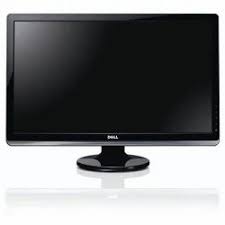
Czy monitor Dell ma funkcję automatycznej regulacji?
Kolejną ważną funkcją jest możliwość zmiany jasności i kontrastu ekranu. Możesz ustawić go na poziomie, który jest najlepszy dla Twoich oczu i środowiska, w którym pracujesz. Niektóre modele mają również tryb ustawiania kolorów, który pozwala ręcznie dostosować nasycenie kolorów ekranu na czerwony, zielony i niebieski. Możesz również wybierać spośród różnych ustawień kolorów, takich jak 9300K i 6500K, które odpowiednio dają bardziej wyrazisty odcień niebieskiego i czerwonego.
Na koniec możesz użyć menu ekranowego (OSD), aby „rozciągnąć” obraz na ekranie w pionie lub w poziomie. Ta funkcja jest przydatna, jeśli ekran jest lekko przesunięty lub jeśli obraz ma czarne obramowania na krawędziach. Możesz nawet ustawić menu OSD w trybie pełnoekranowym, co ułatwia przeglądanie dużych arkuszy kalkulacyjnych i dokumentów.
Jeśli Twój monitor ma problemy z wyświetlaniem prawidłowo sformatowanego obrazu lub wyświetla odcień niebieski, fioletowy lub zielony, problem może dotyczyć karty graficznej w Twoim komputerze. Spróbuj ponownie podłączyć kabel wideo lub wymienić go, aby sprawdzić, czy to rozwiąże problem. Jeśli problem będzie się powtarzał, skontaktuj się z pomocą techniczną firmy Dell w celu dokonania ewentualnych napraw.
Jeśli Twój laptop Mac lub komputer stacjonarny ma nowszy procesor i kartę graficzną, możesz użyć oprogramowania Dell Display Manager (DDM) do zarządzania monitorem. Aby pobrać to oprogramowanie, odwiedź witrynę firmy Dell i kliknij Sterowniki i pliki do pobrania. Wybierz swój system operacyjny z listy rozwijanej. Oprogramowanie DDM jest dostępne zarówno dla komputerów Mac OS, jak i Windows.